

1. はじめに|IDLEって何?誰におすすめ?
「Pythonを始めたいけど、何から手をつければいいの?」
そんな風に思っている人、多いのではないでしょうか?
実は、Pythonには最初から入っている公式の開発ツールがあるんです。それが IDLE(アイドル) です!
IDLEってなに?
IDLEとは、Pythonをインストールすると一緒についてくる**開発環境(IDE)**のことです。
簡単にいうと、「Pythonのコードを書く場所」であり、「書いたプログラムをそのまま実行できるアプリ」です。
しかも、インストールもカンタンで、無料で使えるんです。
見た目もシンプルで、「初心者でも迷わず使える!」と好評なんですよ。
どんな人におすすめ?
- はじめてPythonを使う人
- 高校の「情報I」や授業でプログラミングに触れる学生さん
- 難しいツールを使いたくない人
- とりあえず動かしてみたい人!
このブログ記事では、そんなIDLEをWindowsにインストールして、Pythonのプログラムを動かすまでの手順を、ひとつひとつ丁寧に解説していきます。
途中でつまずかないように、画面の画像や注意点も交えて紹介しますので、安心してくださいね😊
それでは、さっそくPythonとIDLEをインストールして、プログラミングの世界に一歩踏み出してみましょう!
2. PythonとIDLEのインストール方法(Windows編)
ここからは、WindowsパソコンでPythonとIDLEをインストールする手順を、画像がなくてもわかるように順番に解説していきます。
とっても簡単なので、一緒にやってみましょう!
2-1. Python公式サイトへアクセスしよう
まずはPythonをダウンロードするために、公式サイトにアクセスします。
🔗 Python公式ダウンロードページ(https://www.python.org/downloads/)
サイトを開いたら、「Download Python 3.x.x」という黄色いボタンがあるはずです。
(バージョンの数字は時期によって違いますが、基本は最新を選べばOK!)
2-2. インストーラーをダウンロードしよう
黄色いボタンをクリックすると、自動でインストーラー(.exeファイル)がダウンロードされます。
ファイル名は python-3.xx.x.exe のようになっています。
ダウンロードできたら、そのファイルをダブルクリックして開いてください。
2-3. インストール時の注意点(ここ超大事!)
インストール画面が開いたら、まず最初にやることがあります。
✅ 「Add Python 3.x to PATH」 にチェックを入れてください!
これを忘れると、あとで「Pythonが使えない!」というトラブルが起こることがあります。
チェックを入れたら、その下にある「Install Now」をクリックして、インストールを始めましょう。

2-4. インストールが完了!IDLEはどこにある?
インストールが終わると、「Setup was successful(インストール成功)」という画面が出ます。
これでPythonと一緒にIDLEも自動で入っています!
IDLEを起動するには、次のように操作してください:
- スタートメニュー(Windowsの左下の旗マーク)を開く
- 「IDLE」と検索
- 「IDLE (Python 3.x 64-bit)」などと書かれたアイコンをクリック!
これで、IDLEが起動して、Pythonのコードを書ける状態になりました✨

次は、「IDLEを使ってプログラムを書いてみよう」に進んで、いよいよ最初のPythonコードを書いてみましょう!
3. IDLEを使ってプログラムを書いてみよう
PythonとIDLEのインストールが終わったら、いよいよ最初のプログラム作成にチャレンジです!
今回は「こんにちは、Python!」と表示させる簡単なコードを書いてみましょう😊
3-1. IDLEを起動しよう
まずはIDLEを起動します。
- スタートメニューを開く(左下のWindowsマーク)
- 「IDLE」と入力して検索
- 「IDLE (Python 3.x 64-bit)」をクリック!
すると、白いウィンドウが開きます。これは「シェル」と呼ばれる画面です。
ここでも簡単なコードは動きますが、今回はファイルに保存して使ってみましょう!
3-2. 新しいファイル(エディタ)を開こう
上のメニューから「File(ファイル)」→「New File(新しいファイル)」を選びます。
すると、別のウィンドウが開きます。これがエディタ画面です。

このエディタに、Pythonのプログラムをどんどん書いていきます!
3-3. サンプルコードを書いてみよう
さっそく次のコードを入力してみましょう👇
print("こんにちは、Python!")
これは、画面に文字を表示する命令です。

ポイント:
print()は「プリントする(表示する)」という命令"こんにちは、Python!"は表示する文字(ダブルクォーテーションで囲む)
3-4. プログラムを保存して実行しよう
書けたら、次は保存と実行です。
🔽 保存の手順:
- 「File」→「Save(保存)」をクリック
- ファイル名を
hello.pyなどにして、デスクトップなどに保存します
※ファイル名の最後は必ず.pyにしましょう(Pythonファイルのしるしです)
🔽 実行の手順:
- メニューの「Run」→「Run Module」をクリック(または F5キーを押す)
- シェル画面に戻って、次のように表示されれば成功!
こんにちは、Python!
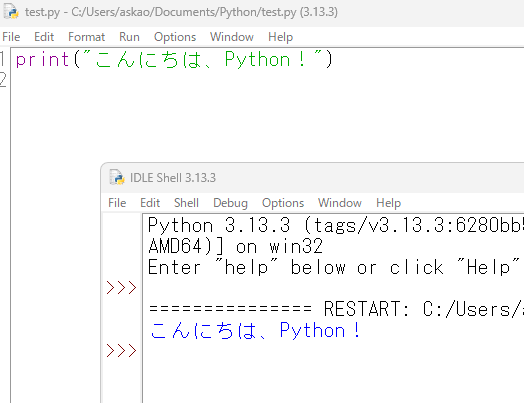
やったね!🎉
これがあなたの初めてのPythonプログラムです!
このように、IDLEを使えば、特別な設定をしなくてもすぐにプログラムを書いて動かすことができます。
これからどんどん試して、Pythonに慣れていきましょう!
4. よくあるエラーと対処法
「よし!PythonもIDLEも入れたし、コードも書いたし……あれ?動かない!?😱」
そんなときも大丈夫。初心者がよくつまずくポイントと、その直し方をここでまとめて紹介します!
4-1. 「’python’ は内部コマンドまたは外部コマンドとして認識されていません」と出る
🔍 原因
Pythonをインストールするときに、「Add Python to PATH」にチェックを入れ忘れた可能性があります。
✅ 解決方法
もう一度インストーラーを実行して、「Modify(修正)」→「Add to PATH」にチェックを入れて再インストールしましょう。
または、Pythonを一度アンインストールしてから、最初からインストールし直してもOKです!
4-2. IDLEが見つからない、開かない!
🔍 原因
スタートメニューでうまく見つけられないことがあります。また、インストールに失敗している場合も。
✅ 解決方法
- スタートメニューで「IDLE」と検索してみる(全角じゃなく半角で)
- それでも出ないときは、Pythonを再インストールしてみましょう。
4-3. コードを書いたのに実行しても動かない(エラーが出る)
🔍 原因
よくあるのは、次のような「小さなミス」です:
printをPrintにしている(大文字になっている)printのあとにカッコ()を忘れている- ダブルクォーテーション
"を閉じ忘れている
✅ 解決方法
エラーメッセージをよく見て、何行目でエラーが出たのかを確認しましょう。
心配しなくても、エラーは誰でも通る道です!
4-4. 日本語が文字化けしてしまう
🔍 原因
IDLEの設定や、ファイルの保存方法によって文字化けが起こることがあります。
✅ 解決方法
- 保存時のファイル名に日本語を使わない
- ファイルをUTF-8形式で保存する
- IDLEで書いたコードは基本的に文字化けしにくいですが、エディタによっては要注意です!
4-5. F5キーを押しても何も起きない
🔍 原因
ファイルを保存していない可能性があります。IDLEは「保存してからじゃないと実行できない」仕組みなんです。
✅ 解決方法
「File」→「Save」でちゃんと保存した後、もう一度F5を押してみてください!
どんなベテランプログラマーも、最初はエラーに苦しみながら覚えていきました。
エラーは「成長のチャンス」です!
あせらず、少しずつ慣れていきましょうね😊
5. まとめ|IDLEから始めるPython学習の第一歩
おつかれさまでした!ここまで読んでくれたあなたは、もうPythonプログラミングの第一歩をしっかり踏み出しています👏
この記事では、以下のことを一緒にやってきましたね:
- PythonとIDLEのインストール方法(Windows用)
- IDLEを使ったプログラム作成と実行
- 初心者がよくつまずくエラーとその対処法
これだけでも、すでに多くの人がつまずく壁をクリアしています。
最初の「print(“こんにちは、Python!”)」は、言ってみれば「はじめの一歩」。
ここから先は、条件分岐・ループ・関数・データ分析やゲーム制作など、いろんなことができるようになっていきます!
Pythonはとても人気のある言語で、AI・Web開発・データ分析・自動化など、いろんな分野で使われています。
まずは楽しみながら、小さなプログラムをたくさん作ってみてくださいね😊
よくある質問(Q&A)
- QIDLEだけで本格的な開発はできますか?
- A
はい、基本的なコードを書くには十分ですが、大きなプロジェクトではVSCodeなどのIDEを使う人が多いです。
- QMacでも同じように使えますか?
- A
基本的には同じですが、インストール手順やIDLEの見た目が少し異なる場合があります。
- QどれくらいでPythonが使えるようになりますか?
- A
毎日少しずつ練習すれば、1か月ほどで簡単な自動化ツールやミニゲームが作れるようになります!
※当サイトはアフィリエイト広告を利用しています。リンクを経由して商品を購入された場合、当サイトに報酬が発生することがあります。
※本記事に記載しているAmazon商品情報(価格、在庫状況、割引、配送条件など)は、執筆時点のAmazon.co.jp上の情報に基づいています。
最新の価格・在庫・配送条件などの詳細は、Amazonの商品ページをご確認ください。